08 Juni, 2012

Umwandeln MP4 Dateien in FCP für den Import

MP4 in FCP konvertieren für den Import in Final Cut Pro (Express)

Schritt für Schritt-Anleitung von MP4 Dateien in DV umwandeln für den Import MP4 in FCP / FCE

Tags: mp4 in fcp, import mp4 in fcp, mp4 zu dv, mp4 in final cut pro, dv in mp4 umwandeln, mp4 in fcp importieren, mp4 in final cut express, mp4 in final cut pro importieren, mp4 auf final cut pro, mp4 in final cut express konvertieren, mp4 auf fcp x

Überblick
Bei all den Fortschritten in der Final Cut Pro 7 gibt es jetzt noch mehr Gründe, warum es die erste Wahl von professionellen Redakteuren. Leistungsstarke neue Funktionen und zeitsparende Verbesserungen können Sie schneller arbeiten als je zuvor. Jedoch ist ein Haar in der Suppe, es können die meisten von MP4-Dateien obwohl es kompatibel mit verschiedenen Kamera nativen Formaten sowie Mitglieder der Apple ProRes Familie ist und nicht importieren.

Wie wir wissen, Final Cut Pro eine nicht lineare und nicht destruktive Bearbeitung Software-Anwendung ist, kann es nur importieren zerstörungsfreie Video-Format wie DV/ ProRes, HDV, P2 MXF (DVCProHD), XDCAM und 2K Film-Formate. Dennoch ist die weit verbreitete MP4 verlustfreies Format, das eine endgültige Auslieferung Dateityp ist und wird stark komprimiert. Erfolgreich importieren MP4 in Final Cut Pro, müssen wir die verlustbehaftete MP4 in Format wie DV/ ProRes, die mit FCP nicht konvertieren.
Detaillierte Anleitung zum Konvertieren für den Import MP4 in FCP / FCE
  • Es ist kinderleicht zu MP4 in Final Cut Pro zu importieren für die Bearbeitung mit der folgenden Anleitung.
  • Es gilt für MP4 aus verschiedenen Camcordern wie Samsung H MX H100 Camcorder Sanyo HD1000 Xacto Full HD Kamera, Flip Camcorder, JVC GY HM100, JVC GY HM700 und mehr aufgezeichnet.
  • Es gilt für MP4 von Media-Playern, Handys, tragbare Geräte und YouTube etc.
  • Es gilt auch für MP4 in Final Cut Express und iMovie zu importieren.
  • Es gilt für den Import MP4 in Final Cut Pro X oder Import MP4 in Final Cut Pro 7 oder Import MP4 in keiner anderen Version von Final Cut Pro.
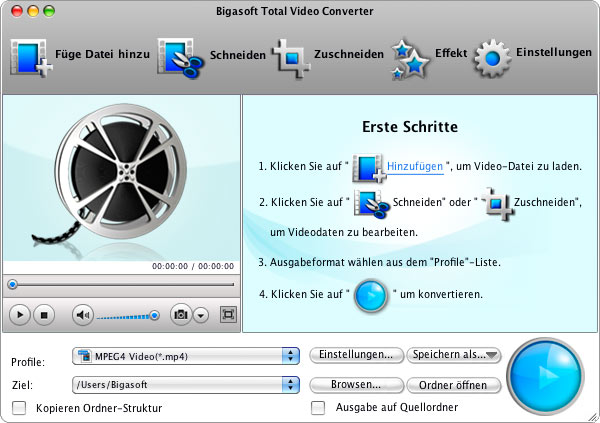
Schritt 1 laufen Bigasoft Total Video Converter
Kostenloser Download Bigasoft Total Video Converter (Mac Version ,Windows Version ), und starten Sie es.


Easily Import MP4 to FCP with Bigasoft Total Video Converter
Schritt 2 Fügen Sie MP4 Datei
klicken Sie auf "Datei hinzufügen" , um Ihre MP4 Datei hinzufügen. Oder Sie können auch per Drag Ihre MP4 Datei direkt auf dem Hauptbildschirm von Bigasoft Total Video Converter.


Schritt für Schritt Anleitung konvertieren MP4 in DV/oder-prores und Import MP4 in Final Cut Pro
Schritt 3 Stellen Sie DV / ProRes als Ausgabeprofil
klicken Sie auf den Dropdown-Liste auf der rechten Seite des "Profil" zu wählen FCP kompatibel DV/ProRes - Digital Video Format (* dv.) Von "General Video" -Kategorie.

Schritt 4 konvertieren MP4 in DV / ProRes
klicken Sie auf "Umwandeln" -Taste zu konvertieren MP4 in Final Cut Pro DV / ProRes-Format kompatibel zu beenden.

Schritt 5 Import MP4 in FCP
Führen Sie Final Cut Pro, importieren Sie dann die konvertierte MP4 Video zum FCP, indem Sie Datei> Importieren> Dateien ... an der Spitze des Final Cut Pro Fenster.


Resources
Got a Mac? Free download your copy here (23.39MB)
Learn more about Bigasoft Total Video Converter for Mac ...
FREE Download and Start Enjoying Now (9.87MB)
Learn more about Bigasoft Total Video Converter ...


24 Mai, 2012

Apple ProRes MOV in MP4, AVI, WMV, MKV u.s.w. umwandeln

Bigasoft Software umwandeln Apple ProRes MOV in MP4, AVI, WMV, MKV u.s.w.

Tags: video converter, video converter mac, prores converter, apple prores, konvertiere apple prores mov, apple prores mov in mp4, apple preres mov in avi, apple prores mov in wmv, videoskonvertierung

überblick

Manchmal hat man den Export Ihrer Arbeit aus Final Cut von Apple ProRes 4444, Apple ProRes 422 (HQ), Apple ProRes 422, Apple ProRes 422 (LT) und Apple ProRes 422 (Proxy) exportierte, und wollen ProRes zu AVI, WMV, FLV, MKV, WebM und einige andere Apple unfreundlich Video-Formate konvertieren. Die schwierige Situation ist, dass Final Cut nicht Rendering-Film von die Video-Format unterstützt, Apple Compressor Film ist nicht unfreundlich zu Apple ProRes-Format dieser Entwürfe zu konvertieren.

Sie können eine Reihe von anderen Drittanbieter-Video-Konverter versucht haben, die aber alle gescheitert. Der Grund für eine ungenügende ProRes Konvertierung mit anderen Video-Converter ist, dass ProRes Codec ist ein Zwischenprodukt, für die es bei der Videobearbeitung soll bedeutet, haben nicht die Absicht für die tatsächliche oder Endbenutzer zu sehen, geschweige denn, um Video-Konverter für die Konvertierung zu importieren.

Ist es möglich, Apple-PreRes, ProRes 422 in AVI, WMV, FLV, MKV, WebM direkt konvertieren?

 Dieser Artikel stellt eine leistungsfähige ProRes Converter, Bigasoft Total Video Converter und führt Sie Schritt für Schritt PreRes zu Video-Formate konvertieren.

Eingeführt ProRes Umwandelung
 
Als der führende Video-Konvertierung und Video Editing Software, ist Bigasoft Total Video Converter den ersten Apple ProRes Konvertierung unterstützen.

Als der führende Video-Konvertierung und Video-Editing-Software, ist Bigasoft Total Video Converter den ersten Apple ProRes Konvertierung unterstützen .Es kann ProRes 422, ProRes 422 HQ, ProRes 4444 und mehr in AVI, WMV, MKV, FLV, WebM und andere Apple unfreundlich Video-Formate sowie konvertieren ProRes zu Apple freundliche MP4, MOV, M4V umwandeln und konvertieren ProRes von HD und SD Video für Apple-Geräte inklusive iPad, iPad 2, iPhone, iPod, iPod touch, Apple TV. Bigasoft Total Video Converter ist der erste professionelle ProRes Converter verdient, werden.


Neben der Umwandlung von ProRes, auf ProRes Converter kann auch zu jedes Format Video / Audio auf beliebige Video-und Audioformate konvertieren. Bigasoft ProRes Converter ist auch mit Erweiterte Funktionen wie Split-Video auf Kapitelmarkierungen Basis betrieben, schneiden video hervorragende Rolle, Ernte-Video zu halten, anpassen Seitenverhältnis 16:9 oder 4:3 und Video-Bitraten und vieles mehr.

Schritt für Schritt Anleitung, wie man ein ProRes AVI, WMV, MOV, FLV, WebM und mehr konvertieren?

Schritt 1 Laden Sie den Konverter und d feuert des ProRes - Bigasoft Total Video Converter
 

Kostenloser herunterladen Bigasoft Total Video Converter (Windows Version, Mac Version), installieren und starten Sie.


Schritt 2 Ziehen Sie auf ProRes Datei zu ProRes Converter
 
Finden Sie Ihren ProRes-Dateien, ziehen einfache Drag & Drop ihre ProRes Konvertierung. Oder Sie klicken auf den "Add File", um die Datei zu importieren.


Eine schrittweise Anleitung zur ProRes in AVI, MOV, FLV, WMV konvertieren


Schritt 3 Stellen Sie die gewünschte Ausgang Video-Format
 
Wählen Sie das gewünschte Ausgabeprofil z.B. AVI, WMV, General MPEG-4 Video, H.264 MPEG4-Format oder iPad H.264 720p Video MP4.

Nehmen Sie Umwandelung ProRes in AVI zum Beispiel:

Klicken Sie auf Profil Drop-Down-Liste, wählen Sie "AVI - Audio Video Interleaved (*. avi)". wählen Sie "AVI - Audio Video Interleaved (*. avi)". Wenn Sie auf ProRes für HD AVI konvertieren wollen, müssen Sie "HD AVI Video (*. avi)" von "HD Video" Kategorie auszuwählen.

Klicken auf "Browse ..." und herauszufinden, welche Ordner setzen die konvertierten Videos in.
Schritt 4 Erweiterte Einstellungen von ProRes Converter aktiviert.
 
klicken Sie auf die Schaltfläche "Zuschneiden" im Hauptmenü, können Sie Video ernten und stellen Seitenverhältnis auf 16:9, 4:3 oder jeder andere.

Wenn Sie unerwünscht Video-Teil werfen möchten, klicken Sie auf "Schneiden" Taste im Hauptmenü für die Startzeit und die Endzeit, um das gewünschte Video Teil zu behalten.

In der "Erweiterte Einstellungen" -Fenster, Sie können erkennen, um die Videoqualität zu erhöhen, Videogröße, Video-Qualität und vieles mehr zu definieren.

Schritt 5 Drücken Sie große blaue Schaltfläche zu konvertieren starten die Konvertierung ProRes zu AVI und andere Video-Formate.
 
Schlusswort
Mit Hilfe der Bigasoft Total Video Converter ist es, dass die einfach zu Apple ProRes MOV zu MP4 umwandeln, konvertieren Apple ProRes MOV zu AVI, Apple ProRes MOV zu WMV ,Apple ProRes MOV zu MKV und andere allgemeine Video-Formate konvertieren zu iPod oder iPad, iPhone zu genießen. Warum zögerte nicht zum Download und beginnen zu erleben, um verschwenden Zeit mit der Suche im Internet zu vermeiden, in der Regel bewährt, es gibt keine guten Ergebnisse.


Resources
 
FREE Download and Start Enjoying Now (10.70MB)
Learn more about Bigasoft Total Video Converter ...

Got a Mac? Free download your copy here (27.26MB)
Learn more about Bigasoft Total Video Converter for Mac ...

21 Mai, 2012

WMV Dateien - Video in iTunes umwandeln

 WMV in iTunes auf Windows / Mac konvertieren

Wie kann man WMV in iTunes konvertieren, Hinzufügen und Übertragen und WMV in iTunes für Spiele importieren?


Überblick

Es ist so einfach hinzuzufügen und zu übertragen, WMV in iTunes mit Hilfe der mächtigen WMV zu iTunes Converter und dem obigen Schritt für Schritt Anleitung. Warten Sie nicht mehr, einfach kostenlos herunterladen, um diese Software zu konvertieren und importieren WMV in iTunes. Dann ist es nur ein Stück Kuchen zu WMV in iTunes abspielen oder übertragen WMV aus iTunes auf iPhone, iPod, iPad, Apple TV.

Der folgende Artikel soll nur eine Schritt für Schritt Anleitung, wie man WMV Dateien in iTunes unterstützt Format einzuführen umwandeln.

Dieses Handbuch hilft:
  • konvertieren. WMV in iTunes unterstützt Video-Formate wie MP4, MOV, M4V.
  • konvertieren WMV Video in iTunes kompatiblen Audio-Format, einschließlich MP3, M4A, AIFF, AAC oder WAV.
  • WMV Dateien in iTunes für Windows oder iTunes für Mac zu importieren und hinzufügen.
  • WMV in iTunes abspielen oder WMV Format von iTunes auf iPod, iPad, iPhone, Apple TV Synchronisieren
  • konvertieren Andere Video Formate wie AVI, WTV, MPG, MKV, FLV, F4V, 3GP und etc in iTunes Video oder Audio Format.
  • Konvertieren verschiedene Audio Formate einschließlich WMA, FLAC, OGG, APE, CUE, CAF und mehr zu iTunes Audio-Format.
  • Konvertieren alle Arten von 1080p Video Formate in iTunes für das Spiel 1080p Video auf dem neuen iPad 3 oder 1080p Apple TV 3.
Machen Zubereitung: Laufen Bigasoft iTunes Video Converter 
 
Kostenloser Download der mächtige WMV in iTunes Converter - Bigasoft iTunes Video Converter (Windows Version, Mac Version), installieren und ausführen.


Schritt 1  Hinzufügen WMV in Bigasoft iTunes Video Converter
 
klicken Sie auf "Datei hinzufügen" " -Taste, um WMV Dateien auf dieser leistungsstarken WMV in iTunes Converter hinzufügen. Diese Software unterstützt auch Drag-und-Drop.


Wie konvertieren und importieren WMV in iTunes

Schritt 2  Stellen iTunes unterstützt Video oder Audio Format
 
klicken Sie auf "Profil"" Drop-Down-Taste, um gewünschte iTunes kompatible Video-oder Audio-Format eingestellt:

  • Normalerweise ist die Standard Ausgabe Format ist nur iTunes unterstützten Videoformate, WMV in iTunes abspielen, ignorieren Sie diesen Schritt.
  • Um WMV in iTunes auf iPad oder iPad2 übertragen, wählen iPad MPEG-4 Video (*. Mp4) aus dem "iPad"-Kategorie.
  • In WMV für die Synchronisierung von iTunes auf iPhone 4/4S, iPhone 3G, iPhone 3G, iPhone wählen Sie MPEG-4 Video (*. Mp4) aus dem "iPhone"-Kategorie.
  • Um WMV Synchronisierung mit dem iPod classic, iPod nano, iPod touch, iPod touch 4, iPod shuffle, indem via iTunes, konvertieren Sie den iPod MPEG-4 Video (*. Mp4) aus dem "iPod"-Kategorie.
  • Um WMV in iTunes Unterstützt Audio Formate konvertieren, um MP3, AAC, M4A oder AIFF aus dem "General Audio"-Kategorie zu konvertieren.
  • .
  • konvertieren HD WMV und 1080p WMV auf dem iPad 3 oder 1080p Apple TV 3 zu abspielen, wählen Sie MPEG4-HD-Video (*. Mp4) von "HD Video" Kategorie.
Schritt 3 WMV in iTunes unterstützt Format Umwandeln
 
klicken Sie auf "Umwandelung" -Taste die WMV Format in iTunes Umwandelung zu beenden.
Schritt 4 WMV in iTunes importieren
Nach dem Abgang Umwandlung WMV in iTunes unterstützten Format, "Ordner öffnen" -Taste , um Drag & Drop die WMV in iTunes zu umwandeln.


Resources
FREE Download and Start Enjoying Now (10.77MB)
Learn more about Bigasoft iTunes Video Converter ...

Got a Mac? Free download your copy here (27.90MB)
Learn more about Bigasoft iTunes Video Converter for Mac ...


18 Mai, 2012

HD WTV in AVI, MP4, MKV, WMV, MPG und MOV umwandeln

Wie kann WTV Dateien in AVI, MP4, MKV, WMV, MPG und MOV umwandeln?

Einfache Methode zur HD WTV in andere Videoformate konvertieren und komprimieren WTV auf kleinere Dateigröße.

Tags: wtv in avi, wtv in avi umwandeln, wtv zu avi konvertieren, hd wtv, wtv in mp4, wtv zu mkv, wtv zu mp4 konvertieren, wtv in mpeg4, wtv zu wmv, wtv zu mpg, wtv converter


Überblick
 
In Erwähnung des WTV, wir alle wissen, dass es die Standard-Aufnahmeformat für Windows 7 Media Center und Windows Vista Media Center ist. Dieses Format ist berühmt für die Aufzeichnung SD-oder HD-TV Videos wie ATSC-Sendungen, aufgezeichnet BBCHD, OTA Hallo-Def TV-Shows, DVB- HD. Es gibt jedoch noch einige Symptome mit diesem Videoformat.

Symptome
  • WTV Dateien sind riesig und nehmen viel mehr Platz als der normale Video-Format
  • Die meisten Media-Player weigern sich WTV-Datei wie WDTV Media Player, die meisten Windows Media Players, iTunes, QuickTime und vieles mehr ABspielen
  • WTV Dateien kann auf tragbaren Geräten wie iPod, iPhone, Android Phone, Nokia, BlackBerry, Archos, iRiver PMP-100, Creative Zen, Vision, Zune abspielen.
  • Fehler beim WTV zu PowerPoint / Windows Movie Maker / Adobe Premiere Pro / iMovie / Final Cut Pro einfügen
  • Die meisten der WTV-Konverter kann noch nicht handle WTV-Dateien mit HD-Inhaltent
Lösung
Glücklicherweise hat Bigasoft eine leistungsstarke WTV Converterveröffentlicht.. Es kann leicht umwandeln SD oder HD WTV Video-Dateien in verschiedene Video-Formate mit kleineren Dateigröße und Qualität:
  • WTV in AVI oder WTV in WMV umwandeln , um die Wiedergabe auf den Windows Media Player, Xbox 360, Microsoft Zune, Pocket PC, Dell Axim, HP iPaq, etc.
  • WTV zu MP4 (MPEG-4) konvertieren , die Wiedergabe auf iPod, iPhone, Android Phone, Archos AV500, Blackberry, Archos AV700, Archos Gmini402, iRiver PMP-100, Creative Zen, Vision, Zune usw.
  • WTV in MPG (MPEG-1) umwandeln , und bis zu PowerPoint-Präsentation für Windows oder Mac zu importieren.c
  • WTV zu MOV konvertieren , und auf QuickTime, iTunes, iMovie, Final Cut Pro und vieles mehr zu importieren.
  • WTV zu MKV konvertieren , um die Wiedergabe auf HD WDTV Media Player
  • WTV zu 3GPP Konvertieren , tum die Wiedergabe auf Nokia und andere Handys
  • WTV zu WebM, MPEG-2, DivX, XviD, 3GP, FLV, F4V, ASF, H.264, RM, VP8, MOD, TOD, MTS, TS, 720p, 1080p, HD-Videos und mehr umwandeln.
Schritt 1 Starten Sie Bigasoft WTV Converter 
 
Kostenloser Download Bigasoft WTV Converter (Windows Version, Mac Version), installieren und starten es.

Schritt 2 Fügen Sie WTV-Datei auf Bigasoft WTV Converter
 
Klicken Sie bitte auf "Datei hinzufügen" -Taste, um Ihre WTV-Datei zu importieren. Oder Sie können auch einfach per Drag Ihre WTV-Datei direkt auf dem Hauptbildschirm der Software.

WTV in AVI, MP4, MKV, WMV, MPG und MOV umwandeln

Schritt3  stellen Sie Ausgabeformat
 
klicken Sie auf den Dropdown-Schaltfläche rechts neben "Profile" und ist auf die gewünschte Video-oder Audio-Format als endgültige Ausgabeformat auszuwählen.

Schritt 4 4 Definieren Ausgabe-Dateigröße und Qualität
 
klicken Sie auf "Einstellungen ..." -Taste, um die Größe der Ausgabedatei, Video-Qualität und Audio-Qualität zu definieren.

Schritt 5 WTV konvertieren
 
Drücken Sie auf "Umwandeln" -Taste um die WTV Konvertierung zu starten. Es wird mit kleineren Dateigröße und hoher Qualität beendet werden.
Mit Bigasoft WTV Converter, Komprimieren WTV zu einer kleineren Dateigröße und Konvertieren von WTV auf verschiedene Video-Formate ist so einfach! Warten Sie nicht mehr, einfach kostenlos herunterladen und haben einen Versuch!


Resources
FREE Download and Start Enjoying Now (9.71MB)
Learn more about Bigasoft WTV Converter ...

Got a Mac? Free download your copy here (23.23MB)
Learn more about Bigasoft Total Video Converter for Mac ...

MP4 in iPad umwandeln - MP4 auf iPad/iPad 2/iPad 3/iPhone 4S abspielen und übertragen.

Wie kann MP4 in iPad konvertieren und MP4 auf iPad, iPad2, iPad 3 oder iPhone 4S abspielen?


Tags: mp4 in ipad, mp4 auf ipad, mp4 auf ipad abspielen, mp4 auf ipad 2 abspielen, mp4 auf ipad konvertieren, mp4 in ipad umwandeln, mp4 zu iphone, mp4 auf iphone übertragen, konvertieren mp4 in ipad, mp4 auf iphone abspielen, mp4 auf ipad übertragen, mp4 auf ipad 3, mp4 auf iphone 4s


Überblick
Normalerweise tut iPad importieren und wiedergeben MP4-Dateien. Aber manchmal werden Sie scheitern zu übertragen MP4 to iPad geschweige denn zu MP4 auf dem iPad oder iPad2 abspielen. Dieser Artikel beschreibt den Grund, warum wir nicht Übertragung und zur MP4 auf iPad abspielen und der Lösung, Wie kann erfolgreich alle Arten von MP4, HD MP4 auf iPad, iPad2, das neue iPad 3 oder iPhone 4S abspielen.

Warum scheitern MP4 auf iPad / iPad 2/iPad 3/iPhone4S zu übertragen?
Laut Apple offiziellen Website, ist iPad oder iPhone 4S nur kompatibel mit den Formaten H.264, MPEG-4 oder Motion JPEG Video-Format mit den folgenden Spezifikationen:
  • Wenn sie H.264-Video ist, sollte es erfüllen: bis zu 1080p, 30 Bilder pro Sekunde, High Profile Level 4.1 mit AAC-LC Audio bis zu 160 Kbps, 48 kHz, Stereo-Audio in M4V, MP4-und MOV-Datei... Formate; 
  • Wenn es MPEG-4 Video ist, sollte es erfüllen: bis zu 2.5 Mbps, 640 x 480 Pixel, 30 Bilder pro Sekunde, Simple Profile mit AAC-LC Audio bis zu 160 KBit pro Kanal, 48 kHz, Stereo-Audio in m4v... mp4 und mov.;
  • Wenn es Motion JPEG (M-JPEG) ist, sollte es erfüllen: bis zu 35 Mbps, 1280 x 720 Pixel, 30 Bilder pro Sekunde, Audio in ulaw, PCM Stereo-Audio in AVI-Dateiformat..
Wenn der MP4-Video ist nicht in der obigen technischen Spezifikation, werden Sie scheitern MP4 auf iPad / iPad 2/iPhone 4S zu übertragen, geschweige denn zu MP4 auf dem iPad, iPad 2 oder iPhone 4S spielen.

Wie kann man MP4 auf iPad, iPad2, iPad 3 oder iPhone 4S erfolgreich abspielen?
Um MP4 oder HD MP4-Dateien auf iPad, iPad2, das neue iPad 3 oder iPhone 4S zu sabpielen, müssen wir iPad unterstützten Video-Format mit besonderen Spezifikationen zu konvertieren.

Bigasoft iPad Video Converter ist einfach die ideale Lösung Werkzeug. Mit der Voreinstellung für iPad optimierten, es ist nur einfach, alle Arten von konvertieren MP4 in iPad unterstützten Format mit großer Qualität und hohe Geschwindigkeit. Außerdem kann es auch andere Video-Formate konvertieren,
einschließlich AVI, MKV, WMV, ASF, MTS, VOB, MPEG, MOV, RM, 3GP, hohe Qualität 1080p oder 1080i MKV, M2TS und mehr MP4 in iPad Video oder MP4 in H.264 iPad 1080p Video oder 720p Video umwandeln.


Nachfolgend finden Sie eine Schritt für Schritt Anleitung, wie kann MP4 in iPad / iPad 2/iPad 3 unterstützt Video-Format mit Hilfe von Bigasoft iPad Video Converter abspielen. Es gilt auch für MP4 zu iPhone 4S auf dem iPhone 4S/iPhone 4/iPhone 3GS/iPhone 3G/iPod abspielen.

 
Zubereitung: Führen Bigasoft iPad Video Converter 
Kostenloser herunterladen Bigasoft iPad Video Converter (Windows Version, Mac Version), installieren und ausführen, die folgende Schnittstelle wird eingeblendet.

MP4 in iPad Converter


Schritt 1 Importieren MP4-Video-Datei
Klicke auf "Datei hinzufügen"-Taste, um MP4 Video-Datei zu importieren. Oder Sie können auch per Drag Ihre MP4-Datei direkt auf dem Hauptbildschirm von Bigasoft iPad Video Converter konvertieren.


Leitfaden, wie kann MP4 in iPad konvertieren und MP4 auf iPad/iPad2/iPhone/iPod abspielen

Schritt 2 Stellen iPad MPEG-4 Video Format
Klicke Sie bitte auf den Dropdown-Button auf der rechten Seite des "Profil" kompatible MP4-Format in iPad wie iPad MPEG4 Video (*. Mp4) von "iPad" Kategorie wählen.

Zu 1080p MP4 auf der dritten Generation iPad abzuspielen, wählen iPad H.264 HD Video (*. Mp4) aus dem "iPad"-Kategorie.


Schritt 3 konvertieren MP4 in iPad unterstützt MP4-Format 
Klicke auf "Umwandelung" -Taste, MP4 in iPad kompatible konvertieren MP4-Format zu beenden.
Schritt 4 MP4 auf iPad übertragen
Verbinden iPad auf Computer, starten Sie iTunes, und importieren Sie dann die MP4-Datei zu iTunes für die Synchronisierung konvertierte und MP4 auf iPad übertragen.

Abspielen MP4 auf dem iPad auf dem Sprung
Mit Bigasoft iPad Video Converter, es ist nur einfach MP4 auf iPad zu übertragen undabspielen! Es gilt auch für MP4 und auf dem iPad 3 / iPad2/iPhone 4S/iPhone 4/iPhone 3GS/iPhone 3G/iPod und vieles mehr abspielen und umwandeln. Es gilt sogar für andere Videos auf dem iPad, einschließlich AVI, MKV, WMV, MOV, MTS, MPG, FLV usw. Warten Sie nicht länger, nehmen Sie einfach dieses leistungsfähige iPad Video Converter jetzt abspielen!


Resources
FREE Download and Start Enjoying Now (10.65MB)
Learn more about Bigasoft iPad Video Converter ...

Got a Mac? Free download your copy here (27.26MB)
Learn more about Bigasoft iPad Video Converter for Mac ...