04 Juli, 2012

MPEG-2 in MOV konvertierten und MPEG-2 in QuickTime abspielen

Wie kann man MPEG-2 in MOV konvertierten und MPEG-2 in QuickTime abspielen?


Spiele MPEG-2 in QuickTime/iTunes/iPod/iPhone/Front Row/iPad ab


Diese Artikel stellt dir zwei Lösungen dafür vor, MPEG-2 in QuickTime abzuspielen.
Als ein Datenformat wird MPEG-2 breit auf DVD/Mini DVD und ähnlichen Disks verwendet. General gesprochen sind die Videos und Films auf DVD, Mini DVD in MPEG-2-Format mit Dateinamenserweiterung .mpg und sie lassen sich auf DVD-Players oder Mini-DVD-Players abspielen.
Zugleich ist MPEG-2 das Format der digitalen Fernsehsignalen, die terrestrisch, per Kabel oder Direct Broadcast Satellite TV-Systeme übertragen werden. In diese Fall werden oft TV-Sender, TV-Empfänger und andere Geräte zu diesem Norm ausgelegt.
Einfache Lösungen für MPEG-2 in QuickTime abspielen Hast du schon einmal daran gedacht, den MPEG-2-Inhalt einschließlich sowohl Multiplex (auch bekannt als Muxed, wo die Audio- und Videotracks zu einem Track verschachtelt werden), als auch Nicht-Multiplex (auch bekannt als einzelne Streams) in Quicktime wiederzugeben? Vielleicht wirst du sagen, Quick Time untersützt nur MOV, MPEG-4 und QT. Ja, es stimmt. Aber es gibt noch andere Lösungen dafür, MPEG-2 in Quick Time abzuspielen.


Diese Artikel stellt dir zwei Lösungen dafür vor, MPEG-2 in QuickTime abzuspielen.


Lösung1 Installiere Wiedergabekomponent von Quick Time MPEG-2 
Installiere Wiedergabekomponent von Quick Time MPEG-2. Dann kannst du MPEG-2, einschließlich owohl Multiplex (auch bekannt als Muxed, wo die Audio- und Videotracks zu einem Track verschachtelt werden), als auch Nicht-Multiplex (auch bekannt als einzelne Streams) erfolgreich in QuickTime or QuickTime Pro importieren und abspielen.

  • Für diese Lösung musst du $19.99 zahlen. Die offizielle Website, wo du Wiedergabekomponent von Quick Time MPEG-2 kaufen kannst, ist: für Mac-Version, für Windows-Version.
  • Wiedergabekomponent von Quick Time MPEG-2 ist nur mit QuickTime 6 und 7 kompatibel und er kann mit oder ohne QuickTime Pro funktionieren
  • Du kannst keine Bearbeitungsfunktionen wie Schneiden, Kopieren, Einfügen oder Hinzufügen einsetzen, wenn du Quick Time Player oder QuickTime Pro benutzt hast, obwohl du Wiedergabekomponent von Quick Time MPEG-2 installiert hast.
  • Es ist unmöglich, mithilfe Quick Time den Audio vom multiplexten MPEG-2 Adio/Vdeo-Stream zu exportieren, obwohl du Wiedergabekomponent von Quick Time MPEG-2 installiert hast.
  • Wenn du MPEG-2 in QuickTime5, 6 und 7 oder QuickTime Pro bearbeiten möchtest, oder du mithilfe Quick Time den Audio vom multiplexten MPEG-2 Adio/Vdeo-Stream exportieren möchtest, oder MPEG-2 nicht nur in in QuickTime sondern auch in iTunes, iPod, iPhone, Front Row, iPad, Microsoft Media Player, BlackBerry, Android Phone abspielen möchtest, empfehlen wir dir die Lösung 2.
Lösung2 Konvertiere MPEG-2 in MOV, WMV, AVI, MP4
Transkodiere MPEG-2 in MOV, MP4, WMV und AVI, um MPEG-2 in QuickTime, iTunes, iPod, iPhone, Front Row, iPad, Microsoft Media Player, BlackBerry, Android Phone abzuspielen.


Bigasoft QuickTime Converter, ein professioneller MPEG-2 in MOV Konverter, kann MPEG-2 in die mit QuickTime kompatiblen Formate ohne Qualitätreduktion konvertieren. Außerdem kann der ideale MPEG-2 in MOV Konverter auch MPEG-2 in andere Video-Formate wie WMV, AVI, MKV, MP4, FLV konvertieren. Was du brauchst, ist nur MPEG-2 in QuickTime, iTunes, iPod, iPhone, Front Row, iPad, Microsoft Media Player, BlackBerry, Android Phone, YouTube zu genießen.

Am folgenden ist eine schrittweise Anleitung, wie man MPEG-2 in MOV konvertieren und MPEG-2 in QuickTime abspielen kann. Diese Anleitung gilt auch dafür, MPEG-2 in MP4, WMV, AVI, MKV und FLV u.s.w. zu konvertieren


Vorbereitung
Free download Bigasoft QuickTime Converter (Windows Version , Mac Version ) install and run it. installiere das Software.


Schritt 1 Füge MPEG-2 in Bigasoft QuickTime Converter hinzu
Klicke auf "Datei hinzufügen" und addiere den MPEG-2, der du in QuickTime abspielen möchtest. Oder ziehe einfach den MPEG-2 und lasse ihn in Bigasoft QuickTime Converter fallen.


Konvertieren MPEG2 zu MOV mit dem leistungsstarken MPEG2 Converter


Schritt 2 MOV als Output-Format
Klicke auf Knopf "nach unten ziehen" auf der Rechtsseite der „Profile“ und wähle ein mit QuickTime kompatibles Format wie MOV - QuickTime Video (*.mov).


Schritt 3 Konvertiere MPEG-2 in MOV
Klicke auf "Start" und konvertiere MPEG-2 in das mit QuickTime kompatible Format MOV. Es wird in einigen Minuten fertig sein.


Schritt 4 Importiere den konvertierten MPEG-2 in QuickTime
Starte QuickTime und klicke dann auf " Datei -> Öffne Datei..." und lade den konvertierten MPEG-2 in QuickTime herauf.


Importieren Sie die QuickTime zu MPEG2-Wiedergabe


  • Für diese Lösung brauchst du nur $19.95 zu zahlen. Und hier wird freie Probeversion angeboten. Deshalb kannst du die freie Version herunterladen und mal probieren
  • Mit diesem professionellen MPEG-2 in MOV Konverter kannst du auch MPEG-2 in WMV, AVI, MKV, MP4, FLV konvertieren. Was du brauchst, ist nur MPEG-2 in QuickTime, iTunes, iPod, iPhone, Front Row, iPad, Microsoft Media Player, BlackBerry, Android Phone zu genießen.
  • Diese Methode ermöglicht dir, Bearbeitungsfunktionen mithilfe QuickTime Player wie Schneiden, Kopieren, Einfügen oder Hinzufügen einzusetzen. Oder du kannst sogar deinen MPEG-2 mithilfe des professionellen MPEG-2 in MOV Konverter trimmen, schneiden u.s.w.
  • Du kannst sogar mithilfe QuickTime den Audio vom MPEG-2 Audio/Video Stream exportieren, oder du kannst Audio aus Video mithilfe dieses professionellen MPEG-2 in MOV Konverter extrahieren. Wenn du MPEG-2 in andere Video-Formate wie FLV, MKV, WebM, ASF, 3GP, VOB, SWF, M4V konvertieren möchtest, kannst du Bigasoft Total Video Converter benutzen.
  • Diese Methode gilt fpr alle Modelle von QuickTime inklusive QuickTime5, 6 und 7 oder QuickTime Pro und kann mit PC und Mac gut funktionieren. Vergiss nicht, die richtige Version herunterzuladen: Mac Version oder Windows Version von Bigasoft QuickTime Converter.
Schlusswort
Die oben genannten zwei Lösungen können dir dabei helfen, MPEG-2 in QuickTime abzuspielen. Lösung 2ist empfehlt, denn sie ermöglicht dir, MPEG-2 nicht nur in QuickTime sondern auch in iTunes, iPod, iPhone, Front Row, iPad, Microsoft Media Player, BlackBerry, Android Phone und mehr abzuspielen und Bearbeitungsfunktionen einzusetzen.


Resources
Gratis Download und Jetzt Genießen (10.76MB)
Erfahren mehr über Bigasoft Total Video Converter ...

Kriege ein Mac? Gratis Download (27.41MB)
Erfahren mehr über Bigasoft Total Video Converter for Mac ...


15 Juni, 2012

MP4 Film in iMovie Importieren


     Wie kann man MP4 in iMovie Importieren?


Überblick
 
Wenn man iMovie erwähnt, wissen wir alle, dass es Schauen und Bearbeiten de s Videos erleichtern kann, gerade so leicht wie deine Fotos zu verwalten. Vielleicht denkst du schon seit längerem darüber, die MP4 Dateien in iMovie importieren. Für die meisten Ma-Benutzer ist es gar nicht fremd, MP4 in iMovie importieren. In den meisten Fällen können sie MP4 in iMovie importieren und MP4 bearbeiten. Aber manchmal erlaubt iMovie nicht, die MP4-Dateien zu selektieren. Was ist denn los? Und wie können wir jeder zeit MP4 erfolgreich in iMovie importieren?

Dieses Artikel zielt darauf, die oben genannten Probleme in zwei Teilen zu lösen.

Teil 1
 
Warum stoßen die Mac-Benutzer oft auf Schwierigkeiten beim Importieren MP4 in iMovie?

Nach dem offiziellen Website von Apple kann iMovie nur DV, MPEG-4, MPEG-2, MOV und M4V importieren. Obwohl die MP4 Datei-Format sich auf Speichern von MPEG-4 Audio, Szenen und Multimedia-Inhalt in ISO Base Media File Format, beinhaltet die MP4 Datei vielleicht auch zahlreiche Audio, Video und sogar Untertitel-Stream. Deshalb ist es unmöglich für die MP4 Datei, allein nach den Datei-Namen den Typ vom Stream zu unterscheiden und zu definieren. Jetzt kannst du vielleicht besser verstehen, warum die Mac-Benutzer oft auch Schwierigkeiten beim Importieren MP4 in iMovie stoßen werden.

Teil 2
 
Wie können wie jederzeit beliebige MP4 Datei erfolgreich in iMovie importieren?

Versuche mal den Bigasoft MP4 in iMovie Konverter für Mac, derr MP4 und vielfältige Video- und Audio-Dateien in iMovie mit Leichtigkeit konvertieren und imporitieren kann.

Das folgende ist eine schritterweise Anleitung dafür, wie man MP4 in iMovie mithilfe Bigasoft iMovie Konverter für Mac importieren kann.


Vorbereitung: Führe Bigasoft MP4 iMovie Konverter für Mac
 
Free download Bigasoft iMovie Converter for Mac . Installiere es und führe das Software. Ein Interface kommt vor.


Screenshot of Bigasoft iMovie Converter for Mac


Schritt 1 importiere MP4 Datei
 
Klicken auf "Dateien hinzufügen" und importiere deine MP4 Datei. Oder du kannst auch deine MP4 Datein direkt aufs Hauptinterface vom Bigasoft iMovie Konverter für Mac ziehen.


Step 1 to 4 for MP4 in iMovie


Schritt 2 Die Output-Formtat in iMovie Video MPEG-4 einzustellen
 
Klicken Sie auf den Dropdown-Button auf der rechten Seite des "Profil" um iMovie Video MPEG-4-Ausgabeformat auswählen.


Schritt 3  Konvertiere MP4 in die von iMovie unterstützte Format MPEG-4
 
Klicke auf den Button "Aktivierte Objekte umwandlen" und fänge mit Konvertierung an. Die Konvertierung wird schnell fertig mit hoher Output-Qualität und Konvertierungsgeschwindigkeit sein.


Schritt 4  Importiere MP4 zu iMovie
 
Starte iMovie, zum erten, und dann wähle File > Import > Movies..., danach navigitiere zum Ordner, in dem deine konvertierten MP4 Dateien gespeichert sind. Zum Schluss selektiere die konvertierten MP4 Dateien und erstelle ein neues Ereignis und klicke auf "Importieren".

Es ist so einfach, MP4 mithilfe Bigasoft MP4 in iMovie Converter für Mac zu iMovie zu importieren. Warte nicht mehr und lade es sofort kostenlos herunter und machen Spaß.

Resources
 
Gratis Download und Jetzt Genießen (28,01MB)
Erfahren mehr über Bigasoft iMovie Converter for Mac ...

In Verbindung stehende Artikel


720p/1080i/1080p AVCHD in iMovie konvertieren


Eine einfache Lösung dafür, AVCHD in iMovie '11, '09, '08 zu konvertieren und importieren


Wie importiert man 720p/1080i/1080p AVCHD in iMovie '11, '09, '08?


Überblick
AVCHD ist ein Camcorder-Video-Format, das von vielen Camcorder-Herstellern benutzt wird. iMovie funktioniert mit AVCHD. Aber es ist nicht so einfach. Wenn Sie AVCHD in iMovie importieren möchten, brauchen Sie einen Mac mit Intel-basiertem Core Duo Prozessor oder besser. Sogar wenn Sie diese Forderung erfüllt haben, fällt es Ihnen noch schwer, manche AVCHD in iMovie zu importieren, insbesondere HD-Format 1080p vom Panasonic HDC-TM700, Canon HF S21, Sony HDR-AX2000, Panasonic AG-HMC150 oder anderen AVCHD-Camcorders.
How to import AVCHD to iMovie

Es gibt sicher manche Video-Konverters, die AVCHD leicht in das mit iMovie kompatible Format konvertieren können. Aber die Qualität des konvertierten Videos ist oft enttäuscht: entweder in schlechter Video- oder Audioqualität oder nicht in der gleicher HD-Auflösung wie den originalen AVCHD.
Dieses Artikel wird die oben genanten Probleme lösen und eine schrittweise Anleitung dafür anbieten, wie man AVCHD in iMovie ohne Qualitätreduktion umwandeln kann.

Diese Anleitung gilt dafür:
  • AVCHD-Datei MTS in iMovie importieren
  • AVCHD-Datei M2TS in iMovie importieren
  • AVCHD-Datei MPG und MPEG-2-Kompression in iMovie importieren
  • AVCHD-Datei MOV in iMovie importieren
  • AVCHD-Datei DV in iMovie importieren
  • AVCHD-Datei MOD in iMovie importieren
  • AVCHD-Datei TOD in iMovie importieren
  • Importiere 1080/60p Video aus Panasonic HDC-TM700 Camcorder, Panasonic HDC-SD9/HDC-HS9, Panasonic AG-HMC150, Canon HF S21, Sony HDR-AX2000, Sony HXR-NX5U u.s.w.
  •  
Vorbereitung:  Starte Bigasoft iMovie Converter für Mac 
Free download Lade Bigasoft iMovie Converter für Mac kostenlos herunter und installiere die Software und starte es. Ein attraktives Interface kommt vor.


Bigasoft iMovie Converter für Mac ein professioneller AVCHD-in-iMovie-Konverter, ist speziell dafür entwickelt, alle Typen Filmen inklusive AVCHD, AVI, MTS, MKV, FLV, MOD in iMovie Video MPEG-4, iMovie HD Video MPEH-4, iMovie MOV konvertieren und Sie können schnell in iMovie auf Mac OSX zu importieren.


Schritt 1 Lade AVCHD-Materialien herauf
Copy AVCHD footage to your computer, then click "Add File" button to import this AVCHD video to Bigasoft iMovie Converter. Or you can also drag your AVCHD video file directly to the main interface of Bigasoft iMovie Converter.


How to convert AVCHD to iMovie


Schritt 2   Lege iMovie MPEG-4 Format fest
Klicke auf den Knopf "Pofile" und wähle dann iMovie Video MPEG-4(*.mp4) auf der Liste aus. Um 1080p, 1080p24, 1080-line 50p/60p, 1080i, 720p in iMovie zu importieren, müssen Sie iMovie HD Video MPEG-4(*.mp4) als Output-Format wählen. Drücke dann aus den Knopf Settings... und lege die Auflösung fest, um die Effekte zu optimieren.


Schritt 3  Konvertiere AVCHD in iMovie
Drücke einfach auf "Converter" und konvertiere AVCHD in das mit iMovie kompatible Format..
Schritt 44 Importiere AVCHD in iMovie
Starte iMovie und importiere den konvertierten AVCHD-Video in iMovie, indem du auf Datei > Importieren > Filme... klickst.

Import AVCHD to iMovie '11, '09, '08


Schlusswort
Wer AVCHD-Camcorder wie Panasonic HDC-TM700, Canon HF S21, Sony HDR-AX2000, Panasonic AG-HMC150 hat, braucht nicht mehr zu befürchten, wie er AVCHD 1080p, 1080i, 720p in iMovie importieren kann, wenn er die oben genannten Lösungen einsetzt.


Resources
Gratis Download und Jetzt Genießen (20.71MB)
Erfahren mehr über Bigasoft iMovie Converter for Mac ...

In Verbindung stehende Artikel
Wie kann man MP4 in iMovie Importieren?

MPEG in den iMovie importieren


Importiere MPEG-1/ MPEG-2 in den iMovie, indem du MPEG in die mit iMovie kompatible Format konvertierst.


Wie importiert man MPEG in den iMovie?


Überblick
 
Importiere MPEG in den iMovie (inklusive iMovie '11/'09/'08), aber die MPEG-Dateien sind grau geworden. In der letzten Zeit sind viele Mac-Benutzer auf dieses Problem gestoßen. Normalerweise wird der Import von MPEG-Dateien in den iMovie erlauben. Aber wenn die MPEG (MPG)-Dateien gemultiplexte MPEG-1 oder MPEG-2 Video sind, wird iMovie den Import der MPEG (MPG)-Dateien ablehen. Dann brauchen Sie eine Konverter-Software, um MPEG in die mit iMovie von kompatibel Format zu importiert.

Dieser Artikel wird Sie erklären, wie man MPEG in die mit iMovie kompatibel Format konvertieren und MPEG und MPG erfolgreich in den iMovie importieren kann.


Vorbereiten
 
 
Laden Sie bitte Bigasoft iMovie Converter for Mac herunter und installiere es.


Bigasoft iMovie Converter


Schritt 1 MPEG-Datei in den iMovie Konverter für Mac hinzufügen
 
 
Klicken Sie bitte auf "Datei hinzufügen" und importiere deine MPEG(MPG)-Dateien. Dieser MPEG-in-iMovie-Konverter unterstützt Konvertierung in Batch, so dass Sie mehrere Dateien zugleich importieren

können.

 Bigasoft iMovie Converter

Schritt 2 Wähle die mit iMovie kompatibel Format
 
 
Klicken Sie bitte auf die Drop-Down-Taste auf der Rechtsseite von dem Knopf "Profil" und wähle mit iMovie kompatibel Format wie iMovie Video MPEG-4 Movie (.mp4). Wenn Sie die beste Qualität für den Output-MP4-Video wollen, können Sie iMovie HD Video MPEG-4 Movie (.mp4) aus der Drop-Down-Taste wählen.


Schritt 3 Individuell errichten (Fakultativ)
 
 
Bigasoft iMovie Converter


Klicken Sie bitte auf 'Trimmen". Sie können nur den gewünschten Klips konvertieren, indem Sie die Anfangs- und Endzeit feststellen.

Klicken Sie bitte auf "Schneiden". Sie können den schwarzen Rand vom den originalen Film abschneiden.

Klicken Sie bitte auf "Präferenz". Sie können die Output-Effekte, Imagetypen anpassen und dich über CPU-Auslastung informieren, u.s.w.

Klicken Sie bitte auf "Einstellung". Sie können Parameter der Output-Dateien einstellen, wie Bildrate, Auflösung, Kanäle, Abtastrate, Video- und Audio-Codec, Video- und Audio-Bitrate.

Sie können auch mehrere Kapiteln in eine Datei zusammenfügen, indem Sie „in eine Datei zusammenfügen wählen.


Schritt 4 Starte Konvertierung MPEG in die mit iMovie kompatibel Format
 
 
Klicken Sie bitte auf "Start". Deine MPEG(MPG)-Datei wird schnell in die mit iMovie kompatibel Format konvertiert.

Schritt 5 Importiere MPEG in den iMovie
 
Betreiben Sie iMovie und klicken dann auf "File -> Import Movies...", um die konvertierte MPEG in den iMovie heraufzuladen.

Bigasoft iMovie Converter
Tipps
  • Was ist MPEG?
    • MPEG, Kürzung für Moving Picture Experts Group, ist eine Expertengruppe, die auf Initiative von ISO und IEC organisiert wird und Maßstäbe für Audio- und Video-Kompression und Übertragung erarbeitet. Das Wort MPEG bezieht sich jetzt auch auf Standardisierung von Videokompression und auch die von dieser Gruppe entwickelten Datei-Formaten. Die Hauptstandards von MPEG schließen MPEG-1, MPEG-2, MPEG-3, MPEG-4, MPEG-7 und MPEG-12 ein.
  • Warum lehnt iMovie Import der Multiplexing MPEG-1 oder MPEG-2 Video-Klips ab?
    • Nach Angaben von Apple Support beinhalten Dateien überlappte Audio- und Videospuren, wenn Sie Multiplexing werden. (Sie werden gemischt, aber nicht in den einzelnen Spuren gespeichert.) Deshalb unterstützt iMovie diese Dateien nicht. Mehr Informationen dazu unter http://support.apple.com/kb/HT1372. Wie man erkennt, ob eine MPEG-Datei Multiplexing ist? Öffnen Sie die originale Filmdatei mit QuickTime Player. Wählen Sie Show Film-Inspektor aus dem Menü Fenster Notiere den Eintrag neben „Format“.
  • Wie finden Sie, wenn eine MPEG-Datei gemuxt?
    • Öffnen Sie die Original-Filmdatei in QuickTime Player.
    • Aus dem Menü Fenster, wählen Sie Show Movie Inspektor.
    • Beachten Sie den Eintrag neben "Format".
  • Was ist iMovie?
    • iMovie ist ein proprietäres Video-Editing-Software, mit dem die Benutzer ihre eigenen Films bearbeiten können. Sobald Sie einen iMovie haben, können Sie Videos bearbeiten und Ihre eigenen Videos erstellen. Aber iMovie ist nur in einigen Video-Formaten inklusvie DV, DV Widescreen, HDV, MPEG-4, iSight verfügbar. Wenn Sie Videos von anderen Formaten bearbeiten wollen, müssen Sie die zuerst in die mit iMovie kompatiblen Formaten konvertieren.
      Es ist genau so einfach, MPEG in den iMovie(inklusive iMovie '11/'09/'08) zu importieren, sobald Sie einen Bigasoft iMovie Konverter für Mac haben. Laden Sie bitte ihn kostenlos herunter und versuchen Sie bitte mal.


    Resources
     
    Gratis Download und Jetzt Genießen (28,01MB)
    Erfahren mehr über Bigasoft iMovie Converter for Mac ...


Genieße alle Filme auf iPod umwandeln und abspielen

Wie behandelt man die Fehlermeldung „kann 

nicht auf iPod abgespielt werden“?

Hintergrund
Wird Ihr Versuch, Filme in iPod zu übertragen, von dem iTunes abgelehnt? Manchmal können Ihre Filme in Film-Bibliothek und Player vom iTunes zügig übertragen. Aber manchmal entsteht die folgende Pop-Up-Meldung :Film wird nicht zu dem iPod kopiert, weil er nicht auf dem iPod abgespielt werden kann.


Film wird nicht zu dem iPod kopiert, weil er nicht auf dem iPod abgespielt werden kann


Nicht alle iTune Videos können in den iPod übertragen werden; Es gibt viele Beschränkungen inklusive bei Auflösung, Bitrate, Seitenverhältnis, Audio-Größe u.s.w. Sie müssen sie zuerst in die mit iPod kompatiblen Videos konvertieren.

Es gibt hier zwei Lösungsmöglichkeiten für Sie die Fehlermeldung "kann nicht auf dem iPod gespielt werden" Es ist ziemlich einfach.Die Lösungen sind auch für die Fehlermeldung "kann nicht auf iPad / iPhone / Apple TV wiedergegeben werden.".

Lösung 1 Konvertieren mithilfe Bigasoft iPod Video Konverter 
 
Laden Sie bitte die kostenlose Probeversion von Bigasoft iPod Video Konverter herunter Bigasoft iPad Video Converter (für Windows, für Mac) und installiere sie..


Schritt 1 Importieren beliebige Video-Dateien
Lokalisieren die Video-Dateien, die mithilfe iTunes nicht übertragen werden können und ziehe sie von iTunes oder Windows Explore in den iPod Video Konverter.


Stellen Sie die richtige Ausgabeformat-Adresse kann nicht auf den iPod / iPhone / iPad Problem übertragen werden


Schritt 2 Konvertieren und sehen auf iPod 
Klicken Sie "Start" und fangen Sie mit Video-Konvertierung an. Ziehen Sie die Output-Videodateien nach dem Vollzug der Konvertierung in Ihren iTunes und Voila.

Tipps: Gleichzeitigkeit DVDs auf iPod / iPad / iPhone / Apple TV
Wenn Sie versuchen, wurden von DVD auf iPod / iPad / Handbremse des iPhone / Apple TV Video und andere DVD-Ripping-Softwaresynchronisieren, iTunes erinnert Sie daran, "kann nicht auf dem iPod / iPad / iPhone / Apple TV wiedergegeben werden" In diesem Fallin,um viel Video-und Audio-Qualität der DVDs zu behalten, es ist besser, herunterladen und mieten Bigasoft DVD to iPad Converter (für Windows, für Mac ) zu rippen Ihre eigenen DVDs auf iPod / iPad / iPhone / Apple TV Videos.

Lösung 2 Benutzen „Erstelle Version für iPod“ in dem iTunes 
Lokalisieren Sie und wählen Sie die Videodateien, die nicht in Ihre iTunes-Bibliothek übertragen werden können. Wählen Sie "Erstelle Version für iPod oder iPhone" aus dem erweiterten Menü. Im Zug der Konvertierung werden Sie ein Item namens "Konvertierung ..." auf der iTunes Quellenliste sehen.


Neues iPod-oder iPhone-Version, erstellt die Version iPad oder Apple TV


Wenn die Konvertierung fertig ist, wird iTunes eine Kopie von Ihrem Film in der Bibliothek machen. Es wird hier zwei Filme mit gleichen Namen geben.


Schlusswort
Konvertierung mithilfe iTunes ist eine kostenlose Lösung, während Bigasoft iPod Video Konverter eine schnellere Lösung bietet und Video-Dateien von mehr Formaten unterstützt.


Resources
Gratis Download und Jetzt Genießen (10.65MB)
Erfahren mehr über Bigasoft iPad Video Converter ...

Kriege ein Mac? Gratis Download (27.26MB)
Erfahren mehr über Bigasoft iPad Video Converter for Mac ...


iMovie Video in Microsoft PowerPoint Präsentation einlegen

Wie kann man iMovie Video in PowerPoint-Präsentation einfügen?

Fügen Sie iMovie Video-Klips in PowerPoint Präsentation ein


Überblick
 
Dieses Artikel beschreibt, wie kann man iMovie (inklusive iMovie '11/'09/'08) Video oder Video-Klips in PowerPoint Präsentation auf Mac einfügen. Das eingefügte Video lässt sich auf beliebigem Mac und PC abspielen. Sie brauchen nicht zu befürchten, dass Sie und andere PPT-Leser Ihr PPT-Video abspielen können.

Nach Angaben auf offizieller Website von Microsoft kann man kein iMovie Video einfügen, weil sein Format nicht von PPT unterstützt wird. Die mit PPT kompatiblen Formate sind Formate mit Namenserweiterung .asf, .avi, .mpg, .mpeg, .wmv, .wmv, .asf, .avi die sich nicht auf Mac abspielen lassen. Die Datei mit Erweiterung .mpg lässt sich auf sowohl PC als auch Mac abspielen. Deshalb ist .MPG das ideale Format für uns.

Sie benötigen:
 

Kostenloser herunterladen Bigasoft Total Video Converter for Mac starten Sie es.

Vorbereitung: Exportiere iMovie-Video, den du in PPT einfügen möchtest
 
Öffnen Ihr Projekt und lokalisiere und öffnen das iMovie-Projekt, das Sie exportieren möchten.
Klicken Sie auf "Teilen" auf dem Datei menü und wählen "Exportieren mithilfe QuickTime" . Benennen Ihren Film im folgenden Fenster und wählen den Ordner, in dem Sie den Film speichern möchten.Wählen Film in MPEG-4 aus. Schießen iMovie, wenn der Film fertig gespeichert ist.


Schritt 1 Starten Total Video Converter für Mac und füge Dateien hinzu
 
 
Klicken Sie auf den Knopf "Datei hinzufügen" oder ziehen den exportierten iMovie-Video-Klip direkt und importieren iMovie-Video.


 Wie fügt man iMovie Video in Microsoft PowerPoint Präsentation


Schritt 2 Wählen MPEG-1 aus
 
Wählen MPEG-1 Video (*.mpg) in der Kategorie "Generellen Video" aus der Profile-Liste aus.


Schritt 3 Legen die Auflösung des MPEG-1-Videos auf 640*480 fest
 
 
Wählen 640*480 auf der Liste „Auflösung“ im Fenster "Settings...". Sie können die Auflösung vergrößern oder sinkern, wenn die Qualität des Videos verbessern oder verschlechtern möchtes.

Schritt 4 iMovie MPEG-4 in MPEG-1 Video umwandeln (optional)
 
Klicken Sie auf den Knopf "Präferenz". Dann können Sie die Output-Effekte optimieren, Bildtyp, CPU-Auslastung oder automatische Aktion nach der Konvertierung wählen.

Sie können sogar einige Kapitel zusammenfügen, indem Sie den Knopf "in eine Datei zusammenfügen" klicken.

Schritt 5 Konvertieren MPEG-4 in MPEG-1
 
Legen den Zielordner fest und klicken auf den Knopf "Konvertieren" und konvertieren iMovie MPEG-4 in MPEG-1.


Schritt 6 Fügen iMovie Video in PPT ein
 
Erstellen einen Ordner, in dem nicht nur die PPT-Präsentation sondern auch die einzelnen eingefügten Filme stehen.

Jetzt können Sie der Umwandelung MPEG-1 Video in PPT auf Mac oder PC einfügen. Mithilfe Bigasoft Total Video Converter können Sie erlangen, iMovie (inklusive iMovie '11/'09/'08) Video in PPT einfügen. Sie können beliebigen Videoklip wie Videos mit Namenserweiterung .asf, .avi, .mpg, .mpeg, .wmv oder YouTube video, FLV, MKV, MP4 u.s.w. in PPT einfügen.

Resources
 
Gratis Download und Jetzt Genießen (10.72MB)
Erfahren mehr über Bigasoft Total Video Converter ...

Kriege ein Mac? Gratis Download (27.31MB)
Erfahren mehr über Bigasoft Total Video Converter for Mac ...


08 Juni, 2012

Umwandeln MP4 Dateien in FCP für den Import

MP4 in FCP konvertieren für den Import in Final Cut Pro (Express)

Schritt für Schritt-Anleitung von MP4 Dateien in DV umwandeln für den Import MP4 in FCP / FCE

Tags: mp4 in fcp, import mp4 in fcp, mp4 zu dv, mp4 in final cut pro, dv in mp4 umwandeln, mp4 in fcp importieren, mp4 in final cut express, mp4 in final cut pro importieren, mp4 auf final cut pro, mp4 in final cut express konvertieren, mp4 auf fcp x

Überblick
Bei all den Fortschritten in der Final Cut Pro 7 gibt es jetzt noch mehr Gründe, warum es die erste Wahl von professionellen Redakteuren. Leistungsstarke neue Funktionen und zeitsparende Verbesserungen können Sie schneller arbeiten als je zuvor. Jedoch ist ein Haar in der Suppe, es können die meisten von MP4-Dateien obwohl es kompatibel mit verschiedenen Kamera nativen Formaten sowie Mitglieder der Apple ProRes Familie ist und nicht importieren.

Wie wir wissen, Final Cut Pro eine nicht lineare und nicht destruktive Bearbeitung Software-Anwendung ist, kann es nur importieren zerstörungsfreie Video-Format wie DV/ ProRes, HDV, P2 MXF (DVCProHD), XDCAM und 2K Film-Formate. Dennoch ist die weit verbreitete MP4 verlustfreies Format, das eine endgültige Auslieferung Dateityp ist und wird stark komprimiert. Erfolgreich importieren MP4 in Final Cut Pro, müssen wir die verlustbehaftete MP4 in Format wie DV/ ProRes, die mit FCP nicht konvertieren.
Detaillierte Anleitung zum Konvertieren für den Import MP4 in FCP / FCE
  • Es ist kinderleicht zu MP4 in Final Cut Pro zu importieren für die Bearbeitung mit der folgenden Anleitung.
  • Es gilt für MP4 aus verschiedenen Camcordern wie Samsung H MX H100 Camcorder Sanyo HD1000 Xacto Full HD Kamera, Flip Camcorder, JVC GY HM100, JVC GY HM700 und mehr aufgezeichnet.
  • Es gilt für MP4 von Media-Playern, Handys, tragbare Geräte und YouTube etc.
  • Es gilt auch für MP4 in Final Cut Express und iMovie zu importieren.
  • Es gilt für den Import MP4 in Final Cut Pro X oder Import MP4 in Final Cut Pro 7 oder Import MP4 in keiner anderen Version von Final Cut Pro.
Schritt 1 laufen Bigasoft Total Video Converter
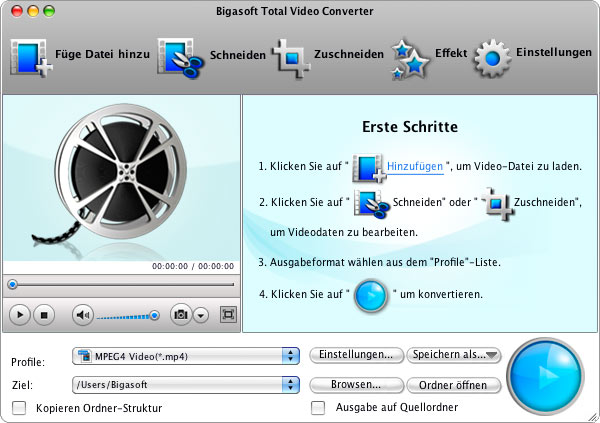
Kostenloser Download Bigasoft Total Video Converter (Mac Version ,Windows Version ), und starten Sie es.


Easily Import MP4 to FCP with Bigasoft Total Video Converter
Schritt 2 Fügen Sie MP4 Datei
klicken Sie auf "Datei hinzufügen" , um Ihre MP4 Datei hinzufügen. Oder Sie können auch per Drag Ihre MP4 Datei direkt auf dem Hauptbildschirm von Bigasoft Total Video Converter.


Schritt für Schritt Anleitung konvertieren MP4 in DV/oder-prores und Import MP4 in Final Cut Pro
Schritt 3 Stellen Sie DV / ProRes als Ausgabeprofil
klicken Sie auf den Dropdown-Liste auf der rechten Seite des "Profil" zu wählen FCP kompatibel DV/ProRes - Digital Video Format (* dv.) Von "General Video" -Kategorie.

Schritt 4 konvertieren MP4 in DV / ProRes
klicken Sie auf "Umwandeln" -Taste zu konvertieren MP4 in Final Cut Pro DV / ProRes-Format kompatibel zu beenden.

Schritt 5 Import MP4 in FCP
Führen Sie Final Cut Pro, importieren Sie dann die konvertierte MP4 Video zum FCP, indem Sie Datei> Importieren> Dateien ... an der Spitze des Final Cut Pro Fenster.


Resources
Got a Mac? Free download your copy here (23.39MB)
Learn more about Bigasoft Total Video Converter for Mac ...
FREE Download and Start Enjoying Now (9.87MB)
Learn more about Bigasoft Total Video Converter ...